Showing posts with label Tutorial. Show all posts

Cara Setting Mikrotik HAP series RB951Ui-2nD sebagai hotspot

December 10, 2021 Add Comment


Cara Setting Mikrotik HAP series RB951Ui-2nD sebagai hotspot- Mikrotik RB951Ui-2nD  merupakan routerboard yang telah di  lengkapi WLAN yang telah di lengkapi wlan sebagai aksespointnirkablecara setingnhya sangat Mudah 

kitatinggal aktifkan konfigurasi wlan sebagai akses point dan ether1 di hubungkan ke jaringan internet entah itu sejenis modem indihom.

Mikrotik mempunyai banyak fitur tinggtal kita sesuaikan dengan kebutuhan kita.


Berikut adalah Cara Setting Mikrotik HAP series RB951Ui-2nD sebagai hotspot

1. Buka aplikasi winbox pada PC anda, lalu klik tanda () , kemudian cari routerboard yang telah anda pasang tadi, lalu connect.


2. Pilih menu Interfaces… kalo saya menggunakan ether 1 sebagai koneksi internet dan hotspot menggunakan wifi routerboard tersebut. Agar lebih memudahkan konfigurasi ether1  saya namai ethet1 – Internet.


3. gunakan WIFI dari router tersebut sebagai Hotspot. Agar lebih memudahkan konfigurasi namai wlan1 – Hotspot, kemudian klik wireless, kemudian ganti dengan :

Mode    : ap bridge (kita gunakan wifi sebagai pemancar)
SSID       : Nama Wifi (Bisa anda ganti sesuai yang anda inginkan)


Agar wifinya aktif, anda tinggal enable wlan1 dengan cara klik wlan1 setelah itu klik tanda centang seperti pada gambar berikut ini:
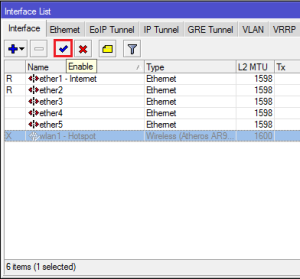


4. Buka menu Addresses untuk memberi IP wifinya. Caranya klik tanda + lalu isikan ip bebas terserah anda. kalau saya menggunakan prefix /24 karena hostname yang paling banyak yaitu 254. (anda bisa menggantinya sesuai kebutuhan). Pilih Interface wlan1 – Hotspot.


5. Buka menu Hotspot untuk membuat hotspot.


6. Klik Hotspot Setup kemudaian pilih HotSpot Interface. jika  menggunakna adalah wifi dari router, maka pilih wlan1 – Hotspot.


7. Di Menu Local Address of Network masukkan ip wifi dengan prefix yang sama seperti waktu membuat addresses.


8. Di menu Address Poll of Network isi IP yang akan pakai untuk Client Hotspot dengan format 192.168.44.50 – 192.168.44.254 dimana 192.168.44.50 merupakan ip awal dan 192.168.44.254 merupakan ip akhir


9. Untuk Certificate boleh pilih none saja.


10. IP Address of SMTP Server biarkan kosong saja.


11. Untuk DNS Server anda bisa isi dengan 8.8.8.8 (DNS GOOGLE) atau dibiarkan kosong, jika dibiarkan kosong DNS akan automatis sama dengan DNS router.

12. DNS name ini digunakan untuk alamat login, bisa diisi bebas, jika tidak diisi untuk login harus dengan IP gateway.


13. Isikan Create local Hotspot user sesuka anda.

14. Jika konfigurasi sukses, maka akan muncul tampilan seperti gambar


15.Setelah membuat hotspot langkah selanjutnya adalah membuat user untuk login. Caranya klik menu user kemudian klik tanda +


16. Kemudian isikan Name dan Password bebas terserah anda. 


17. User yang telah anda buat akan muncul seperti di gambar..


18. Agar User dapat koneksi internet, maka anda harus setting Ethet 1 Internet yang sudah ada koneksi internetnya dengan cara masuk ke menu DHCP Client.
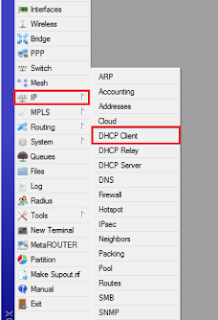

19. Dimenu DHCP Client, klik tanda +, lalu pilih Interface ether1 – Internet. Centang menu Use Peer DNS dan Use Peer NTP agar automatis dapat IP Internetnya.


20.  Jika berhasil menambahkan, maka akan muncul IP Address Internet secara automatis seperti gambar berikut.


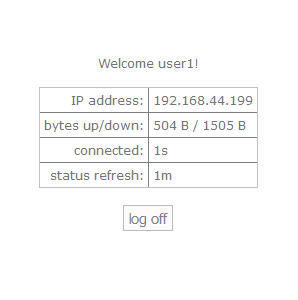
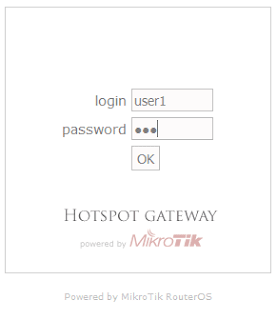
21. Jika sudah selesai configurasi maka waktunya untuk mencoba login. Masukkan user yang telah dibuat tdi. Jika muncul gambar seperti dibawah  maka anda berhasil login.


22. Setelah itu coba buka google untuk mencoba internet sudah kokek atau belum.

berikut adalah cara setting Mikrotik HAP series RB951Ui-2nD sebagai hotspot semoga artikel ini bisa membantu anda


Atasi Virus Komputer Anda Tanpa Install Ulang

December 25, 2019 Add Comment
Apa yang anda lakukan ketika tau komputer anda terkena virus ?, atau virus itu benar-benar telah melumpuhkan komputer anda?, sehingga tidak dapat install Anti virus Apapun, survey membuktikan 80%  menjawab harus install ulang. 20% menjawab mencoba mengatasi virus tanpa install ulang komputernya.

Pada pembahasan kita kali ini  akan membahas cara mengatasi virus komputer tanpa install ulang, tentunya pengembang anti virus biasanya memberikan software yang namanya Rescue Disk. yang mana anti virus yang di bundle untuk dapat di jalankan secara booting melalui CD atau USB FD seperti saat kita mau install windows.

Rescue Disk adalah suatu software Anti  Virus yang sudah di seting oleh pembuatnya dengan sedemikian rupa, untuk membantu melakukan Scanning pada komputer anda, tanpa harus masuk ke windows yang telah terkena virus melalui metode booting CD atau USB FD seperti saat kita mau install windows.

Kebetulan kali ini saya menggunakan Kaspersky Rescue Disk Terbaru, Jika anda memiliki Rescue disk dari merk Anti Virus lain juga ga masalah, intinya sama saja sih.

 pertama-tama download Kaspersky Rescue Disk di bawah ini

=> Kaspersky Rescue Disk terbaru <=

Langkah-langkah sampai bisa booting.

  • Setelah install Kaspersky Rescue2 Usb. pastikan akan keluar gambar seperti di bawah ini.

Atasi Virus Komputer Anda Tanpa Install Ulang

  • klik pada flashdisk yang mau di isi ( Pastikan data di FD nya kosong ya ) lalu klik Browse, masukan Kaspersky Rescue Disk yang berformat ISO seperti pada gambar di atas, lalu klik Start. tunggu proses sampai selesai.
  • Setelah Selesai pembuatannya, lalu kita menju langkah setting booting agar dapat boot lewat USB
  • Restart komputer, lalu masuk BIOS dengan tekan F2 atau sesuai dengan tipe komputer anda. kalo sudah masuk bios, masuk ke menu BOOT, lalu pilih USB pindahkan ke paling ATAS agar menjadi firstboot. lalu save.
  • Setelah save, tentunya komputer akan langsung boot dan karena first boot nya USB, maka secara otomatis USB yang akan terbaca. Biasanya akan minta tekan ESC untuk masuk ke Kaspersky Rescue Disk

Atasi Virus Komputer Anda Tanpa Install Ulang

  •  Pilih yang Kaspersky Rescue Disk Graphic Mode atau sesuai kebutuhan !

Atasi Virus Komputer Anda Tanpa Install Ulang

  • Silahkan gunakan Scan Komputer untuk mendeteksi Drive Windows dan membasmi virusnya atau gunakan sesuai kebutuhan

Atasi Virus Komputer Anda Tanpa Install Ulang

Atasi Virus Komputer Anda Tanpa Install Ulang

Semoga Virus pada komputer anda terselesaikan

Tutorial Lainnya :
  

Cara Mengatasi File yang Terkena Virus Ransomware - Terbaru

December 25, 2019 Add Comment

Cara Mengatasi File yang Terkena Virus Ransomware - Terbaru

Blog Kita

Bagi Temen-temen yang mengalami masalah file dokumen Temen-temen berubah extention akibat virus ransomware, kali ini saya akan memberikan Cara Untuk Mengatasi File yang Terkena Virus Ransomware, namun tidak ada jaminan, anda dapat mengombinasikan dengan cara-cara lain.

Caranya yang cukup mudah Temen-temen hanya tinggal mendownload software STOP Decrypter yang mendukung banyak extention akibat ulah virus ransomware tersebut. Software tersebut mendukung file extention yang terdaftar di bawah ini :

* Supported Extensions:
.puma, .pumas, .pumax, .INFOWAIT, .djvu, .djvur, .djvuu, .udjvu, .uudjvu, .djvuq, .djvus, .djvur, .djvut, .pdff, .tro, .tfude, .tfudet, .tfudeq, .adobe, .adobee, .blower, .promos, .promoz, .promorad, .promock, .promok, .promorad2, .kroput, .kroput1, .pulsar1, .charck, .klope, .kropun, .charcl, .doples, .luces, .luceq, .chech, .proden, .drume, .tronas, .trosak, .grovas, .grovat, .roland, .refols, .raldug, .etols, .guvara, .browec, .norvas, .moresa, .verasto, .hrosas, .kiratos, .todarius, .roldat, .dutan, .sarut, .fedasot, .forasom, .berost, .fordan, .codnat, .codnat1, .bufas, .dotmap, .radman, .ferosas, .rectot, .skymap, .mogera, .rezuc, .stone, .redmat, .lanset, .davda, .poret, .pidom, .pidon, .heroset, .myskle, .boston, .muslat, .gerosan, .vesad, .horon, .neras, .truke, .dalle, .lotep, .nusar, .litar, .besub, .cezor, .lokas, .godes, .budak, .herad, .berosuce, .gehad, .rumba

Software Terkait Lainnya :


Cara Mengatasi File yang Terkena Virus Ransomware - Terbaru

 Download  STOP Decrypter| Download Decrypter

Size: 2 Mb 
  1.     Kemudian jalankan dan pilih directory folder yang berisi file yang terinfeksi virusransomware
  2.     lalu klik tombol Decrypt
  3.     selanjutnya tunggu sampai selesai dan perlahan lahan file anda pulih
  4.     Lalu jika file anda di pastikan sudah pulih
  5.     hapus file yang berextention akibat virusnya
  6.     selesai
 
  Password : Lihat Password

Tutorial Mengatasi Limit Google Drive!!

December 25, 2019 Add Comment
Tutorial Mengatasi Limit Google Drive

Tutorial Mengatasi Limit Google Drive

  Google Drive adalah layanan penyimpanan milik Google yang diluncurkan pada 24 April 2012. Layanan ini merupakan ekstensi dari Google Docs dan akan mengganti URL docs.google.com dengan drive.google.com setelah diaktifkan. Google Drive memberikan layanan penyimpanan gratis sebesar 15 GB dan dapat ditambahkan dengan pembayaran tertentu. 

  Dengan fitur unggulan yang sama seperti Dropbox, yaitu sinkronisasi data melalui folder khusus di dalam desktop atau lebih dikenal dengan Desktop Sync Clients. Google Drivememberikan kapasitas gratis sebesar 5 GB dan tentunya fitur-fitur yang terintegrasi dengan layanan Google lainnya seperti: Gmail, G+ dan Google Search. Fitur yang bisa digaris bawahi dari Google Drive adalah API’s untuk para Developer. Hingga kini Google Drive telah terhubung dengan puluhan aplikasi pihak ketiga.

 Google drive juga dapat membagikan file karena penggunaannya yang mudah dan tentunya kecepatan download yang maksimal. Namun, terkadang kita mengalami limit download khususnya pada file yang di download oleh banyak orang sehingga kita harus menunggu 24 jam untuk dapat mendownload file tersebut. Hal tersebut dapat kita atasi dengan membuat salinan pada drive yang kita punya kemudian kita download.

Cara Mengatasi Limit Google Drive

1. Login ke akun google drive terlebih dahulu pada url link download yang limit tadi ganti bagian “UC” dengan “OPEN” dan hapus “&export=download” kemudian akan masuk ke dalam file yang akan di download tersebut. Seperti Gambar berikut :

Cara Mengatasi Limit Google Drive


2. Pada pojok kanan atas, Anda klik “Logo Google Drive +” kemudian anda tutup

Cara Mengatasi Limit Google Drive

3. Setelah logonya berubah, Lalu  klik sekali lagi, terus klik “My Drive”.

Cara Mengatasi Limit Google Drive


4. Klik kanan pada file yang telah masuk ke dalam drivenya lalu klik kanan pada file tersebut dan pilih “Buat Salinan”.

Tutorial Mengatasi Limit Google Drive
5. Maka akan muncul sebuah file baru dengan awalan nama “Copy => nama file

Tutorial Mengatasi Limit Google Drive

6.Tahap akhir klik kanan pada file tersebut, lalu klik “Download”. Tunggu proses download selesai.

Tutorial Mengatasi Limit Google Drive

Nah berikut adalah tutorial mengatasi limit pada google drive semoga postingan ini bermanfaat bagi kita semua jika postingan ini bermanfaat jagn lupa untuk share ke teman-teman yang lain Terimakasih

Belajar Mikrotik: Cara Seting Hospot pada Mikrotik

December 25, 2019 Add Comment
Mikrotik sekarang menjadi salah satu alternatef dalam dunia IT. Mikrotik sendiri sekarang sudah banyak digunakan oleh ISP, provider hotspot, atau pemilik warnet. Mikrotik menjadi pilihan dalam jaringan internet karena mikrotik akan menjadikan computer router network yang handal dan dilengkapi dengan tools dan fitur-fitur yang cukup mnejanjikan dalam pelayanan, mikrotik juga sangat cocok untuk beda jaringan yaitu wireless maupun jaringan kabel dan yang menjadi daya pengikatnya adalah sifatnya yang open source sehingga semua orang didunia dapat menggunakannya dan mengubahnya guna hal positif.

Belajar Mikrotik: Cara Seting Mikrotik

Pengertian Mikrotik

MikroTik adalah suatu RouterOS (Router Operating System) yaitu sistem operasi atau software yang dapat digunakan menjadi komputer router network yang handal dengan berbagai fitur yang dibuat untuk mengatur ip network dan jaringan wireless, cocok digunakan oleh ISP dan provider hotspot. Untuk instalasi Mikrotik tidak dibutuhkan piranti lunak tambahan atau komponen tambahan lain. Mikrotik didesain untuk mudah digunakan dan sangat baik digunakan untuk keperluan administrasi jaringan komputer seperti merancang dan membangun sebuah sistem jaringan komputer skala kecil hingga yang kompleks sekalipun.

Sistem operasi mikrotik, adalah sistem operasi Linux base yang digunakan sebagai network router. dibuat untuk memberikan kemudahan dan kebebasan  bagi penggunanya. Pengaturan Administrasinya dapat dilakukan menggunakan Windows Application (WinBox). Komputer  yang akan dijadikan router mikrotik pun tidak memerlukan spesifikasi yang tinggi, misalnya hanya sebagai gateway. Kecuali mikrotik diguankan untuk keperluan beban yang besar (network yang kompleks, routing yang rumit) sebaiknya menggunakan spesifikasi yang cukup memadai .

Adapun Fitur-fitur pada mikrotik diantaranya : 

-Firewall & Nat
-Hotspot 
-Routing 
-DNS server 
-Point to Point Tunneling Protocol
-Hotspot
-DHCP server, dan masih banyak lagi

Sebelum melakukan konfigurasi mikrotik, sebaiknya  terlebih dahulu membuat topologi jaringannya ingin menggunakan topologi apa. Namun Saat ini topologi yang digunakan masih sederhana. Namun pada kali ini kita akan membahas cara seting hospot pada mikrotik.

 Mula mula Buka di menu IP > Hotspot > Hotspot Setup.

Cara Seting Hospot pada  Mikrotik


Dengan menekan tombol Hotspot Setup, wizard Hotspot akan menuntun kita untuk melakukan setting dengan menampilkan kotak-kotak dialog pada setiap langkah nya.

Cara Seting Hospot pada  Mikrotik
langkah ke-1


1. Jika di interface wlan1 sudah terdapat IP, maka pada langkah kedua ini, secara otomatis terisi IP Address yang ada di wlan1. Tetapi jika belum terpasang IP, maka kita bisa menentukan IP nya di langkah ini. Kemudian Klik Next.

Cara Seting Hospot pada  Mikrotik
langkah ke-2
2. Jika di interface wlan1 sudah terdapat IP, maka pada langkah kedua ini, secara otomatis terisi IP Address yang ada di wlan1. Tetapi jika belum terpasang IP, maka kita bisa menentukan IP nya di langkah ini. Kemudian Klik Next.
 Cara Seting Hospot pada  Mikrotik
Langkah ke-3
3. Langkah ketiga, tentukan range IP Address yang akan diberikan ke user (DHCP Server). Secara default, router otomatis memberikan range IP sesuai dengan prefix/subnet IP yang ada di interface. Tetapi kita bisa merubahnya jika dibutuhkan. Lalu klik Next.

 Cara Seting Hospot pada  Mikrotik
Langkah ke-4

4. Langkah selanjutnya, menentukan SSL Certificate jika kita akan menggunakan HTTPS untuk halaman loginnya. Tetapi jika kita tidak memiliki sertifikat SSL, kita pilihl none, kemudian klik Next

Cara Seting Hospot pada  Mikrotik
Langkah Ke-5

5. Jika diperlukan SMTP Server khusus untuk server hotspot bisa ditentukan, sehingga setiap request SMTP client diredirect ke SMTP yang kita tentukan. Karena tidak disediakan smtp server, IP 0.0.0.0 kami biarkan default. Kemudian klik Next.

Cara Seting Hospot pada  Mikrotik
Langkah ke-6


6. Di langkah ini, kita meentukan alamat DNS Server. Anda bisa isi dengan DNS yang diberikan oleh ISP atau dengan open DNS. Sebagai contoh, kita menggunakan DNS Server Google. Lalu klik Next.

Cara Seting Hospot pada  Mikrotik
Langkah ke-7

7. Selanjutnya kita diminta memasukkan nama DNS untuk local hotspot server. Jika diisikan, nantinya setiap user yang belum melakukan login dan akan akses ke internet, maka browser akan dibelokkan ke halaman login ini. Disini DNS name sebaiknya menggunakan format FQDN yang benar. Jika tidak diisikan maka di halaman login akan menggunakan url IP address dari wlan1. Pada kasus ini, nama DNS-nya diisi "hotspot.mikrotik.co.id". Lalu klik Next.

Cara Seting Hospot pada  Mikrotik
Langkah ke-8
8. Langkah terakhir, tentukan username dan pasword untuk login ke jaringan hotspot Anda. Ini adalah username yang akan kita gunakan untuk mencoba jaringan hotspot kita.
Sampai pada langkah ini, jika di klik Next maka akan muncul pesan yang menyatakan bahwa setting Hotspot telah selesai.


Cara Seting Hospot pada  Mikrotik
Langkah Ke-9

9. Selanjutnya kita akan mencoba mengkoneksikan laptop ke wifi hotspot yang sudah kita buat. Kemudian buka browser dan akses web sembarang (pastikan Anda mengakses web yang menggunakan protokol http, karena hotspot mikrotik belum mendukung untuk redirect web yang menggunakan https), maka Anda akan dialihkan ke halaman login hotspot.

Cara Seting Hospot pada  Mikrotik

Silahkan coba login dengan username dan password yang telah Anda buat pada langkah sebelumnya. Jika berhasil login maka akan membuka halaman web yang diminta dan membuka popup halaman status Hotspot.